


Préférences#
DataLab propose une boîte de dialogue de préférences complète pour personnaliser le comportement de l’application, les paramètres de visualisation par défaut et les opérations d’entrée/sortie. Les préférences sont organisées en six onglets : Général, Traitement, Visualisation, Entrée/sortie, Assistant IA et Console.
Général#
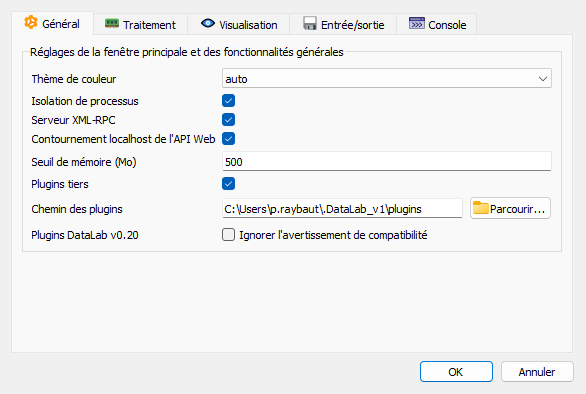
L’onglet des préférences générales contient les paramètres de la fenêtre principale et les paramètres généraux :
Onglet des préférences générales#
- Mode couleur
Choisir le mode couleur de l’interface de l’application (par exemple, clair, sombre ou automatique).
- Isolation des processus
Si le réglage est activé, chaque calcul s’exécute dans un processus séparé, empêchant l’application de geler pendant les longs calculs. Il s’agit du paramètre recommandé pour une meilleure réactivité.
- Serveur RPC
Activer le serveur RPC (Remote Procedure Call) pour communiquer avec des applications externes, telles que vos propres scripts s’exécutant dans Spyder, Jupyter ou d’autres logiciels. Cela permet un contrôle programmatique de DataLab.
- Contournement localhost de l’API Web
Lorsque cette option est activée (par défaut), les connexions depuis localhost (127.0.0.1) vers l’API Web ne nécessitent pas d’authentification. Cela simplifie l’intégration des notebooks lorsque DataLab-Kernel s’exécute sur la même machine. Désactiver pour une sécurité plus stricte si nécessaire.
Note
Lorsque cette option est activée, toute application s’exécutant sur votre machine locale peut accéder à l’API Web DataLab sans jeton. Désactivez cette option si vous avez besoin d’une sécurité plus stricte.
- Seuil de mémoire
Définir un seuil (en Mo) en dessous duquel un avertissement est affiché avant de charger de nouvelles données. Cela permet d’éviter les erreurs de mémoire insuffisante lors du travail avec de grands ensembles de données. Mettre à 0 pour désactiver l’avertissement.
Note
Paramètres liés aux plugins (activation globale des plugins tiers, activation par plugin et répertoires de plugins supplémentaires) ne font pas partie de cette boîte de dialogue : ils sont regroupés dans la boîte de dialogue de configuration des plugins, accessible depuis l’action de menu Plugins > Configurer les plugins... (voir Plugins).
Traitement#
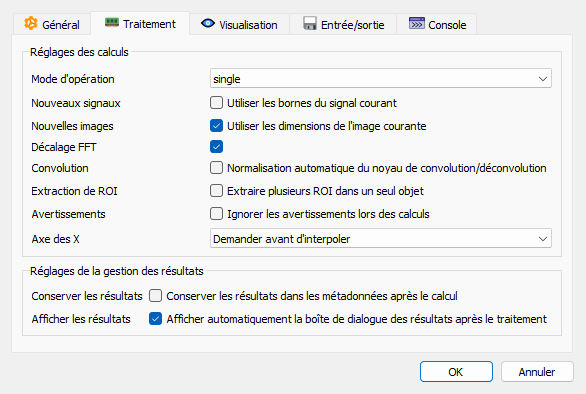
L’onglet des préférences de traitement contrôle le comportement des calculs et les paramètres par défaut :
Onglet des préférences de traitement#
- Mode d’opération
Choisir le mode d’opération pour les calculs prenant N entrées :
Single : mode d’opération avec un seul opérande
Pairwise : mode d’opération par paire
Note
Ces modes d’opération déterminent comment DataLab gère les calculs impliquant plusieurs objets. Ils s’appliquent à deux types d’opérations :
Opérations N→1 : Combiner N (≥2) objets en 1 sortie (par exemple somme, moyenne)
Opérations N+1→N : Appliquer une opération entre N (≥1) objets et 1 opérande pour produire N sorties (par exemple différence, division)
Mode d’opération avec un seul opérande (par défaut) : Les opérations sont appliquées indépendamment dans chaque groupe.
Pour les opérations N→1 : Tous les objets de chaque groupe sont combinés en un seul résultat par groupe. Exemple avec les groupes G1={A, B} et G2={C, D}, opération de somme :
Résultat : Σ(A,B) et Σ(C,D) (un par groupe)
Pour les opérations N+1→N : Chaque objet sélectionné est combiné avec un seul opérande de référence. Exemple avec les groupes G1={A, B} et G2={C, D}, différence avec la référence R :
Dans G1 : A-R, B-R
Dans G2 : C-R, D-R
Mode d’opération par paire : Les objets de différents groupes sont combinés aux positions correspondantes (tous les groupes doivent avoir le même nombre d’objets).
Pour les opérations N→1 : Les objets à la même position dans chaque groupe sont combinés. Exemple avec les groupes G1={A, B} et G2={C, D}, opération de somme :
Résultat : A+C et B+D (appariement par position)
Pour les opérations N+1→N : Les objets aux positions correspondantes sont combinés par paires. Exemple avec les groupes G1={A, B}, G2={C, D}, différence avec le groupe G3={E, F} :
Nouveau groupe 1 : A-E, B-F
Nouveau groupe 2 : C-E, D-F
- Utiliser les bornes du signal pour les nouveaux signaux
Si le réglage est activé, les valeurs xmin et xmax pour les nouveaux signaux sont initialisées à partir des bornes du signal actuel. Lorsque désactivé, les valeurs par défaut sont utilisées.
- Utiliser les dimensions d’image pour les nouvelles images
Si le réglage est activé, les valeurs de largeur et de hauteur pour les nouvelles images sont initialisées à partir des dimensions de l’image actuelle. Lorsque désactivé, les valeurs par défaut sont utilisées.
- Décalage FFT
Activer le décalage FFT pour centrer la composante de fréquence nulle dans le spectre de fréquences pour une visualisation et une analyse plus faciles.
- Extraire plusieurs ROI dans un seul objet
Lorsque cette option est activée, plusieurs régions d’intérêt (ROI) sont extraites dans un seul objet. Lorsqu’elle est désactivée, chaque ROI est extraite dans un objet distinct.
- Ignorer les avertissements
Supprimer les messages d’avertissement pendant les calculs.
- Comportement de compatibilité des tableaux des X
Choisir le comportement lorsque les tableaux des X sont incompatibles dans les calculs multi-signaux :
Demander : afficher une boîte de dialogue de confirmation (par défaut)
Interpoler : interpoler automatiquement les signaux
Sessions d’historique#
Ces paramètres déterminent comment les nouvelles entrées sont affectées aux sessions d’historique. Ils ne sont évalués que lorsque le Mode d’enregistrement est activé et que la session active partagée contient des actions. Aucune décision de politique n’est nécessaire lorsque la session active est vide ; voir Panneau d’historique pour le flux de travail complet.
- Nouvel objet ou fichier
Choisir ce qui se produit lorsqu’un nouvel objet est créé ou qu’un fichier est chargé :
Demander (par défaut) : demander s’il faut démarrer une nouvelle session
Toujours démarrer une nouvelle session : démarrer une session avant d’enregistrer l’entrée
Continuer dans la session courante : ajouter l’entrée à la session active
- Objet créé par un plugin
Choisir ce qui se produit lorsqu’un plugin ajoute un objet :
Demander : demander s’il faut démarrer une nouvelle session
Toujours démarrer une nouvelle session : démarrer une session avant d’enregistrer l’objet
Continuer dans la session courante (par défaut) : ajouter l’objet sans afficher de boîte de dialogue modale, afin de ne pas bloquer l’exécution du plugin
- Chargement multiple par un plugin
Choisir ce qui se produit lorsqu’un plugin regroupe explicitement plusieurs ajouts d’objets dans une même portée de chargement multiple :
Demander une seule fois : demander une seule fois si l’ensemble du lot doit démarrer une nouvelle session
Démarrer une nouvelle session : démarrer une seule session pour le lot
Continuer dans la session courante (par défaut) : ajouter l’ensemble du lot à la session active
Demander une seule fois est le libellé de l’interface correspondant à une décision de session unique et durable qui couvre toute la portée explicite de chargement multiple du plugin, plutôt qu’à une demande par objet. Avec le comportement Demander ordinaire, un mécanisme anti-rebond évite les demandes répétées pour les ajouts synchrones au même panneau pendant le tour courant de la boucle d’événements Qt.
Gestion des résultats#
- Conserver les résultats dans les métadonnées après le calcul
Si le réglage est activé, les résultats des analyses précédentes sont conservés dans les métadonnées de l’objet après le calcul. Lorsque désactivé, les résultats sont supprimés. Cette option est désactivée par défaut pour éviter toute confusion due à des résultats obsolètes.
- Afficher automatiquement la boîte de dialogue des résultats après le traitement
Si le réglage est activé, la boîte de dialogue des résultats est affichée automatiquement après chaque opération de traitement produisant des résultats. Lorsque désactivé, la boîte de dialogue des résultats n’est pas affichée automatiquement, mais les résultats peuvent toujours être consultés à l’aide du bouton ou de l’option de menu dédiée.
Visualisation#
L’onglet des préférences de visualisation contrôle comment les données sont affichées. Cet onglet est organisé en quatre sous-onglets : Commun, Signaux, Images et Résultats.
Paramètres communs#
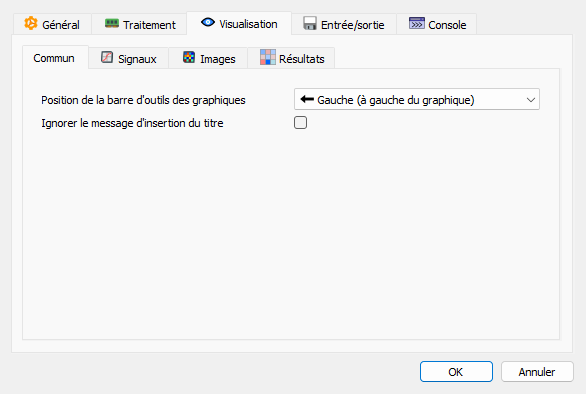
Le sous-onglet Commun contient des paramètres qui s’appliquent à toutes les visualisations :
Préférences de visualisation - Sous-onglet Commun#
- Position de la barre d’outils de tracé
Choisir où positionner la barre d’outils de tracé (en haut, en bas, à gauche ou à droite du tracé).
- Ignorer le message d’insertion de titre
Supprimer le message d’information lors de l’insertion d’un titre d’objet comme étiquette d’annotation.
Signaux#
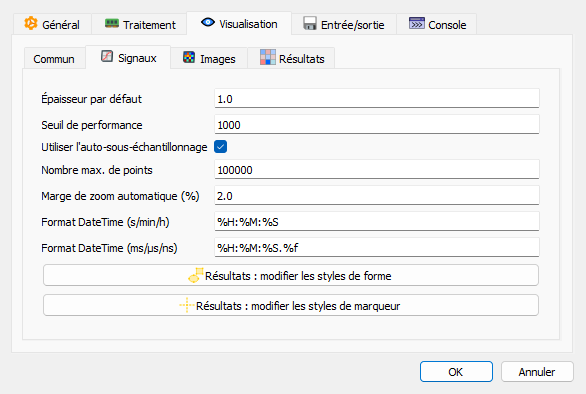
Le sous-onglet Signaux contient des paramètres spécifiques aux visualisations de signaux :
Préférences de visualisation - Sous-onglet Signaux#
- Épaisseur par défaut
Épaisseur de trait par défaut pour les courbes représentant les signaux. Ce paramètre affecte toutes les visualisations de signaux, sauf si elles sont remplacées individuellement. Remarque : pour les signaux dépassant le seuil de performance de l’épaisseur de trait (voir ci-dessous), l’épaisseur de trait est automatiquement plafonnée à 1,0 pour des performances de rendu optimales.
- Seuil de performance de l’épaisseur de trait
Pour les signaux comportant plus de ce nombre de points (par défaut : 1 000), l’épaisseur de trait est automatiquement limitée à 1,0 pour des raisons de performance. Cela évite le ralentissement du rendu d’environ 10x causé par le moteur raster de Qt lors du dessin de lignes épaisses (largeur > 1,0) sur de grands ensembles de données. Pour les signaux plus petits, l’épaisseur de trait par défaut configurée s’applique normalement. Cette optimisation est transparente et ne nécessite aucune intervention de l’utilisateur.
- Utiliser le sous-échantillonnage automatique
Activer le sous-échantillonnage automatique pour les grands signaux afin d’améliorer les performances et la clarté de la visualisation.
- Nombre maximum de points de sous-échantillonnage
Nombre maximum de points à afficher lorsque le sous-échantillonnage est activé (par défaut : 10 000).
- Marge d’échelle automatique
Pourcentage de marge à ajouter autour des données lors de la mise à l’échelle automatique des tracés de signaux. Une valeur de 0,2 % ajoute une petite marge pour une meilleure visualisation. Mettre à 0 % pour aucune marge (bornes de données exactes).
- Format DateTime (s/min/h)
Chaîne de format pour les étiquettes de l’axe X datetime lors de l’utilisation d’unités de temps standard (s, min, h). Utilise les codes de format strftime de Python (par exemple, %H:%M:%S pour heures:minutes:secondes).
- Format DateTime (ms/μs/ns)
Chaîne de format pour les étiquettes de l’axe X datetime lors de l’utilisation d’unités de temps infra-secondes (ms, μs, ns). Utilise les codes de format strftime de Python (par exemple, %H:%M:%S.%f pour heures:minutes:secondes.microsecondes).
- Résultats : modifier les styles de forme
Cliquer sur ce bouton pour configurer le style visuel des formes d’annotation (rectangles, cercles, segments, etc.) affichées sur les tracés de signaux. Cela inclut :
Style de ligne, couleur et largeur
Motif de remplissage, couleur et transparence
Forme du symbole, taille et couleurs
Ces paramètres s’appliquent à toutes les formes de résultats dessinées sur les tracés de signaux (par exemple, les marqueurs de pics, les indicateurs FWHM, les résultats de détection de caractéristiques).
- Résultats : modifier les styles de marqueur
Cliquer sur ce bouton pour configurer le style visuel des marqueurs de curseur sur les tracés de signaux. Cela inclut :
Style de ligne, couleur et largeur
Apparence du symbole
Formatage et positionnement des étiquettes de texte
Transparence de l’arrière-plan
Ces paramètres s’appliquent aux marqueurs de type curseur utilisés dans les résultats d’analyse de signaux.
Images#
Le sous-onglet Images contient des paramètres spécifiques aux visualisations d’images :
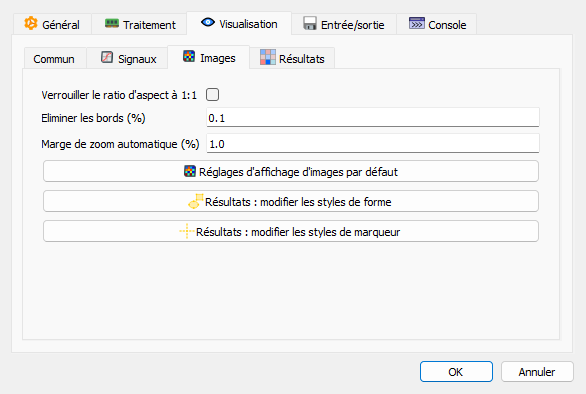
Préférences de visualisation - Sous-onglet Images#
- Verrouiller le rapport d’aspect à 1:1
Si le réglage est activé, le rapport d’aspect des images est verrouillé à 1:1. Lorsque désactivé, le rapport d’aspect est déterminé par la taille physique du pixel (paramètre par défaut et recommandé).
- Éliminer les valeurs aberrantes
Pourcentage des valeurs les plus élevées et les plus basses à éliminer de l’histogramme de l’image. Les valeurs recommandées sont inférieures à 1 %.
- Marge d’échelle automatique
Pourcentage de marge à ajouter autour des données lors de la mise à l’échelle automatique des tracés d’images. Une valeur de 0,2 % ajoute une petite marge pour une meilleure visualisation. Mettre à 0 % pour aucune marge (bornes de données exactes).
- Paramètres de visualisation d’image par défaut
Cliquer sur ce bouton pour configurer les paramètres de visualisation par défaut pour les images (carte de couleurs, interpolation, contraste, etc.).
- Résultats : modifier les styles de forme
Cliquer sur ce bouton pour configurer le style visuel des formes d’annotation affichées sur les tracés d’images. Les paramètres sont similaires à ceux des formes de signaux mais optimisés pour la visualisation d’images (par exemple, différentes couleurs pour une meilleure visibilité sur les images).
- Résultats : modifier les styles de marqueur
Cliquer sur ce bouton pour configurer le style visuel des marqueurs de curseur sur les tracés d’images.
Résultats#
L’onglet des préférences de résultats contient des paramètres pour l’affichage des résultats d’analyse sur les graphiques :
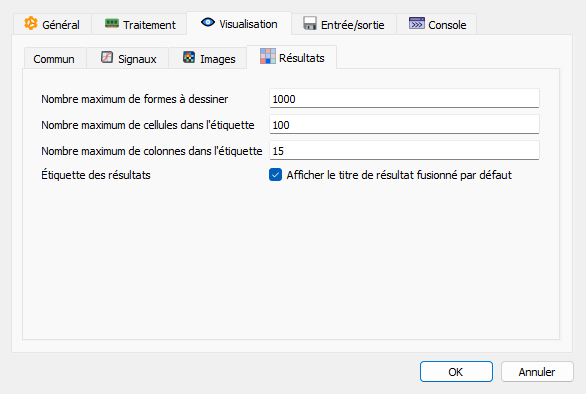
Préférences de visualisation - Sous-onglet Résultats#
Ces paramètres contrôlent la façon dont les résultats d’analyse sont affichés sur les graphiques afin de limiter les problèmes de performance avec de grands ensembles de données :
- Nombre maximum de formes à dessiner
Nombre maximum de formes géométriques à dessiner sur le graphique (par défaut : 1 000). Lorsque le nombre de formes dépasse cette limite, seules les N premières formes sont dessinées et une étiquette d’avertissement est affichée.
- Nombre maximum de cellules dans l’étiquette
Nombre maximum de cellules de tableau (lignes × colonnes) à afficher dans les étiquettes de résultats fusionnés sur les graphiques (par défaut : 100). Lorsque le nombre de cellules dépasse cette limite, le tableau est tronqué.
- Nombre maximum de colonnes dans l’étiquette
Nombre maximum de colonnes à afficher dans les étiquettes de résultats fusionnés (par défaut : 15). Lorsque le nombre de colonnes dépasse cette limite, seules les N premières colonnes sont affichées.
- Afficher l’étiquette de résultat fusionné par défaut
Si le réglage est activé, l’étiquette de résultat fusionné est affichée sur le graphique par défaut pour les nouveaux objets. Ce paramètre peut être basculé par objet à l’aide de la case à cocher dans le panneau Propriétés.
- Afficher les étiquettes de marqueurs dans les tableaux de résultats
Lorsque cette option est activée, une colonne d’étiquettes de marqueurs est ajoutée en tête des tableaux de résultats de type marqueurs (marqueurs XY, X ou Y), afin que chaque ligne puisse être mise en correspondance avec la croix ou le curseur en pointillés correspondant sur le graphique. Les marqueurs XY utilisent des étiquettes numériques (
#1,#2, etc.), les marqueurs d’axe des lettres (a,b,c, etc.).
Note
Ces paramètres n’affectent que la visualisation des résultats sur les graphiques. Ils n’affectent pas le calcul réel ou le stockage des résultats dans les métadonnées.
Entrée/sortie#
L’onglet des préférences d’entrée/sortie contrôle les opérations d’entrée/sortie :
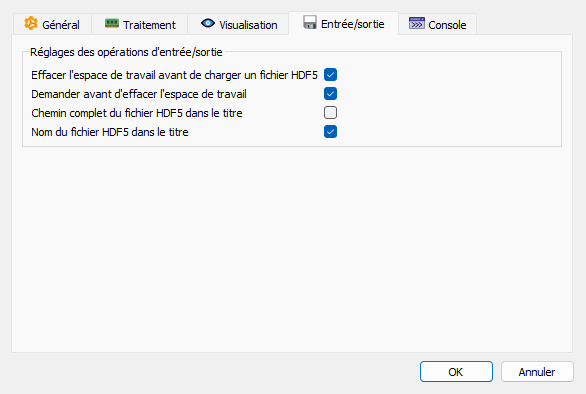
Onglet des préférences d’entrée/sortie#
- Effacer l’espace de travail avant de charger le fichier HDF5
Si le réglage est activé, l’espace de travail est effacé avant de charger un fichier HDF5.
- Demander avant d’effacer l’espace de travail
Si le réglage est activé, une boîte de dialogue de confirmation est affichée avant d’effacer l’espace de travail.
- Chemin complet HDF5 dans le titre
Si le réglage est activé, le chemin complet du jeu de données HDF5 est utilisé comme titre pour l’objet signal/image. Lorsque désactivé, seul le nom du jeu de données est utilisé.
- Nom de fichier HDF5 dans le titre
Si le réglage est activé, le nom du fichier HDF5 est ajouté comme suffixe au titre de l’objet signal/image.
Assistant IA#
L’onglet Assistant IA configure l’assistant conversationnel intégré (voir Assistant IA). Tous les champs sont inactifs tant que l’option Activer l’assistant IA n’est pas cochée.
- Activer l’assistant IA
Active le panneau Assistant IA. Lorsque l’option est désactivée, aucune requête n’est jamais envoyée à un service externe.
- Fournisseur
Service utilisé pour servir le modèle.
openaicouvre tous les points d’accès compatibles OpenAI (OpenAI, GitHub Models, Azure OpenAI, Ollama, LM Studio, llama.cpp, vLLM, etc.). Utilisezmockpour essayer l’assistant hors ligne, sans aucune clé d’API : il répond par des réponses scriptées déclenchées par de simples mots-clés.- Modèle
Nom du modèle à utiliser, tel qu’attendu par le fournisseur (par exemple
gpt-4o-mini).- Clé d’API
Clé d’API du fournisseur.
Avertissement
Cette valeur est stockée en clair dans le fichier de configuration de DataLab. Il est recommandé de laisser le champ vide et de définir à la place la variable d’environnement standard du fournisseur (par exemple
OPENAI_API_KEY) : le secret n’est alors jamais écrit sur le disque et peut être partagé avec d’autres outils.- URL de base (optionnel)
Remplacement du point d’accès pour les services compatibles OpenAI. Laisser vide pour utiliser la valeur par défaut du fournisseur.
- Charger un préréglage…
Pré-remplit l”URL de base et le Modèle avec un point d’accès compatible OpenAI connu (OpenAI cloud, Ollama, LM Studio, llama.cpp, vLLM).
- Tester la connexion
Interroge le point d’accès configuré afin de vérifier l’URL, la clé d’API et l’accessibilité réseau. Cette opération ne consomme aucun jeton.
- Température
Température d’échantillonnage transmise au modèle (0 = déterministe).
- Délai d’expiration HTTP (s)
Durée maximale d’une requête au fournisseur.
- Nombre maximum d’itérations d’appels d’outils
Limite de sécurité sur le nombre d’appels d’outils que l’assistant peut enchaîner pour répondre à une seule question.
- Nombre max. de messages d’historique (0 = illimité)
Limite le nombre de messages passés envoyés au fournisseur à chaque requête. Utile avec les modèles locaux disposant d’une petite fenêtre de contexte, où une conversation trop longue est rejetée par le serveur. L’invite système et le message utilisateur courant sont toujours préservés.
- Approuver automatiquement les outils d’inspection en lecture seule
Lorsque cette option est activée, les outils qui se contentent de lire l’espace de travail (lister les objets, inspecter un objet, lister les opérations disponibles) s’exécutent sans demander de confirmation. Les outils qui modifient l’espace de travail exigent toujours une confirmation explicite.
- Autoriser l’IA à créer et exécuter des macros (code Python)
Lorsque cette option est activée, l’assistant peut proposer des macros Python, exécutées avec un accès complet à DataLab via l’API du proxy — chaque exécution exige néanmoins une confirmation explicite. Désactivez cette option pour masquer complètement l’outil de macro au modèle.
Console#
L’onglet des préférences de console configure la console interne pour le débogage et les utilisateurs avancés :
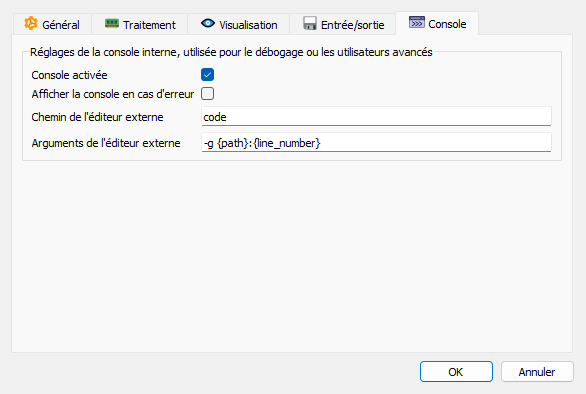
Onglet des préférences de console#
- Console activée
Activer la console Python interne pour le débogage et les scripts avancés.
- Afficher la console en cas d’erreur
Si le réglage est activé, la console est automatiquement affichée lorsqu’une erreur se produit dans l’application. Ceci est utile pour le débogage car cela permet de voir la trace d’erreur.
- Chemin de l’éditeur externe
Chemin vers un éditeur de texte externe à utiliser pour éditer du code Python depuis la console.
- Arguments de l’éditeur externe
Arguments de ligne de commande à passer à l’éditeur externe.