


Analyse sur les images#
Cette section décrit les fonctionnalités d’analyse d’images disponibles dans DataLab.
Voir aussi
Opérations sur les images pour plus d’informations sur les opérations pouvant être effectuées sur les images, ou Traitement des images pour des informations sur les fonctionnalités de traitement des images.
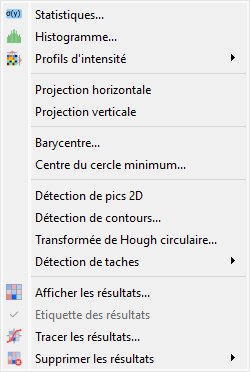
Capture d’écran du menu Analyse ».#
Lorsque le « Panneau Image » est sélectionné, les menus et barres d’outils sont mis à jour pour fournir les actions liées aux images.
Le menu Analyse » permet d’effectuer divers calculs sur l’image courante ou sur un groupe d’images. Il permet également de calculer des statistiques, le barycentre, de détecter des pics, des contours, etc.
Note
Dans le vocabulaire de DataLab, une « analyse » est une fonctionnalité de calcul d’un résultat scalaire à partir d’une image. Ce résultat est stocké sous la forme de métadonnées, et donc attaché à l’image. C’est différent d’un « traitement » qui crée une nouvelle image à partir d’une image existante.
Statistiques#
Calcule des statistiques sur les images sélectionnées et affiche un tableau récapitulatif.
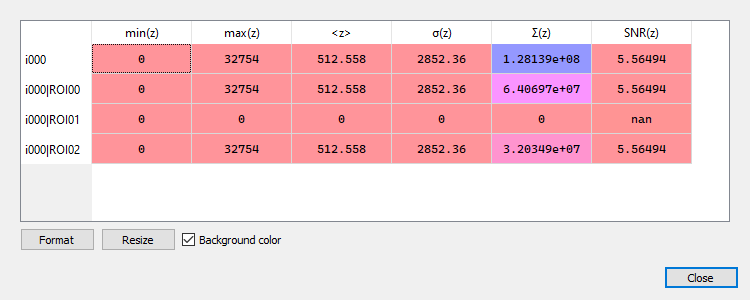
Exemple de tableau récapitulatif de statistiques : chaque ligne est associée à une ROI (à l’exception de la première qui correspond aux statistiques calculées sur la totalité des données).#
Histogramme#
Calcule l’histogramme de l’image sélectionnée et l’affiche dans le panneau Signal.
Paramètres :
Paramètre |
Description |
|---|---|
Classes |
Nombre de classes |
Limite inférieure |
Limite inférieure de l’histogramme |
Limite supérieure |
Limite supérieure de l’histogramme |
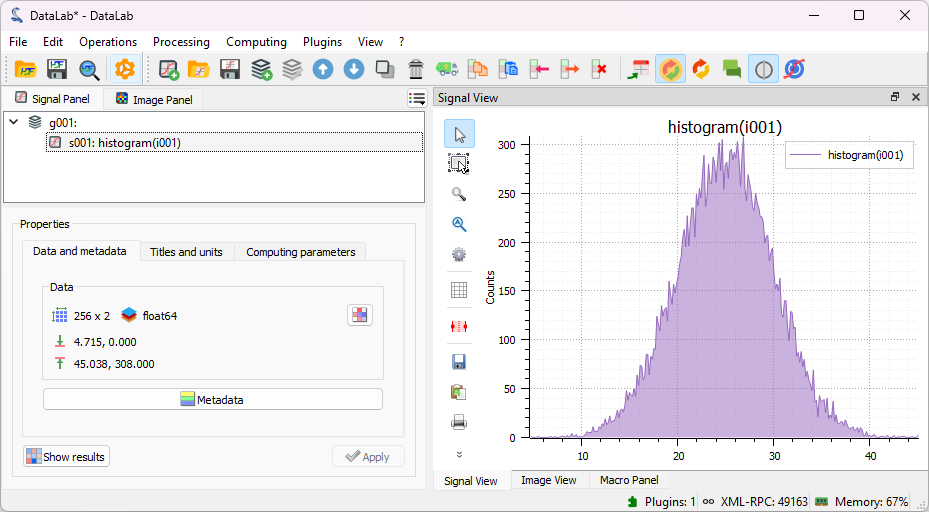
Exemple d’histogramme.#
Profils d’intensité#
Profil rectiligne#
Extraire un profil horizontal ou vertical de chaque image sélectionnée et créer un nouveau signal à partir de chacun de ces profils.
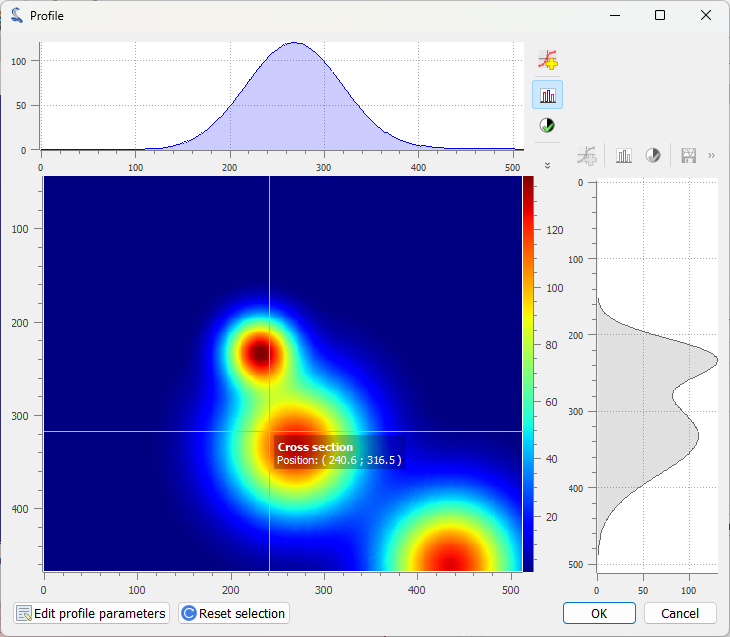
Boîte de dialogue d’extraction de profil. Les paramètres peuvent être également définis manuellement (bouton « Editer les paramètres du profil »).#
Profil le long d’un segment#
Extraire un profil le long d’un segment de chaque image sélectionnée et créer un nouveau signal à partir de chacun de ces profils.
Profil moyen#
Extraire un profil horizontal ou vertical moyenné sur une zone rectangulaire de chaque image sélectionnée et créer un nouveau signal à partir de chacun de ces profils.
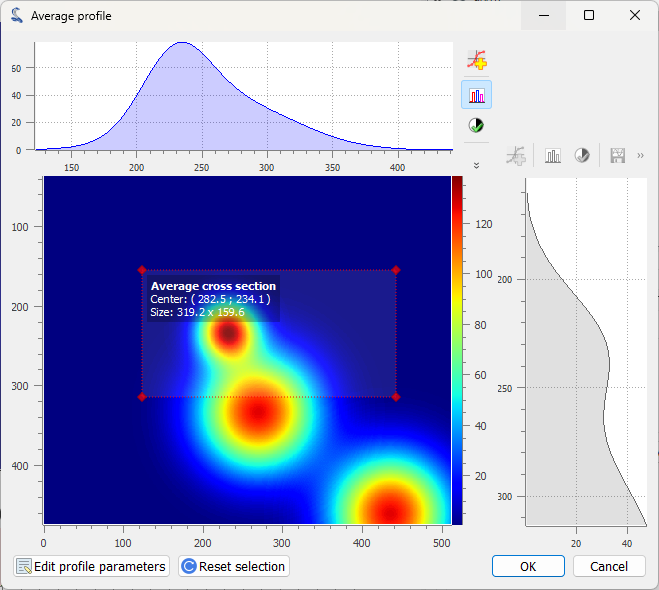
Boîte de dialogue d’extraction de profil moyen : la zone est définie par un rectangle. Les paramètres peuvent être également définis manuellement (bouton « Editer les paramètres du profil »).#
Extraire un profil radial#
Extraire un profil radial de chaque image sélectionnée et créer un nouveau signal à partir de ces profils.
Les paramètres suivants sont disponibles :
Paramètre |
Description |
|---|---|
Centre |
Centre autour duquel le profil radial est calculé : centre de masse, centre de l’image, ou défini par l’utilisateur |
X |
Coordonnée X du centre (si défini par l’utilisateur), en pixels |
Y |
Coordonnée Y du centre (si défini par l’utilisateur), en pixels |
Projections horizontale et verticale#
Calcule les profils de projection horizontale et verticale :
Projection horizontale : somme des valeurs des pixels le long de chaque ligne (projection sur l’axe des x).
Projection verticale : somme des valeurs des pixels le long de chaque colonne (projection sur l’axe des y).
Barycentre#
Calcule le barycentre de l’image en utilisant un algorithme adaptatif robuste.
DataLab utilise la fonction sigima.tools.image.get_centroid_auto() pour estimer le barycentre de l’image.
Cette fonction combine la robustesse d’une approche basée sur la transformée de Fourier (comme discuté par Weisshaar et al.) avec des mécanismes de secours conçus pour gérer les cas pathologiques, tels que :
formes tronquées ou asymétriques,
objets décentrés,
bruit de fond important.
En interne, sigima.tools.image.get_centroid_auto() compare le résultat de Fourier avec deux estimateurs alternatifs (une méthode basée sur le profil projeté sigima.tools.image.get_projected_profile_centroid() et un barycentre standard de scikit-image), et sélectionne le plus cohérent.
Cette stratégie garantit des résultats précis et stables sur une large gamme de types d’images, allant des données de laboratoire propres aux acquisitions bruyantes ou partielles.
Centre du cercle minimum#
Calcule le contour circulaire entourant les valeurs de l’image au-delà d’un seuil (moitié du maximum de l’image).
Détection de pics 2D#
Détecte automatiquement des pics sur une image en utilisant un algorithme basé sur des filtres minimum-maximum.
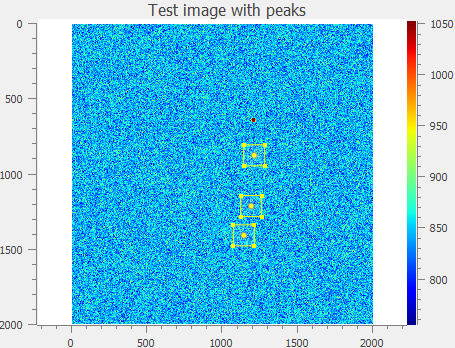
Exemple de détection de pics 2D.#
Voir aussi
Voir Détection de pics 2D pour plus de détails sur l’algorithme et les paramètres associés.
Détection de contours#
Détecte automatiquement les contours et ajuste ces derniers par des cercles ou des ellipses, ou les représente directement par des polygones.
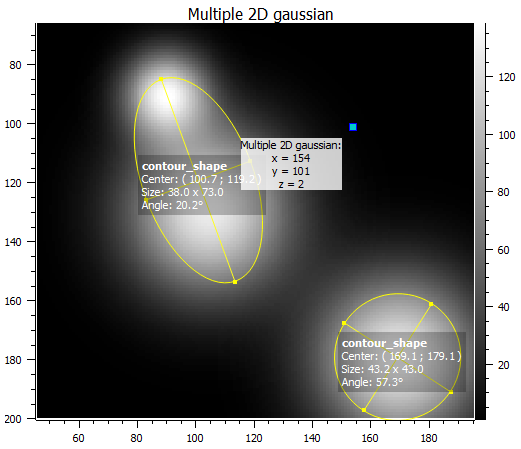
Exemple de détection de contours.#
Voir aussi
Voir Détection de contours pour plus de détails sur l’algorithme et les paramètres associés.
Note
Les résultats de calcul scalaires sont systématiquement stockés dans les métadonnées. Les métadonnées sont attachées à l’image et sérialisées avec cette dernière par exemple lors de l’export d’une session de DataLab vers un fichier HDF5.
Transformée de Hough circulaire#
Détection de formes circulaires à partir d’une tranformée de Hough (implémentation basée sur skimage.transform.hough_circle_peaks)
Détection de taches#
- Détection de taches (DOG)
Détection de taches basée sur la méthode de différence de gaussienne (DOG) (implementation basée sur skimage.feature.blob_dog).
- Détection de taches (hessien)
Détection de taches basée sur la méthode du discriminant hessien (implementation basée sur skimage.feature.blob_doh).
- Détection de taches (LOG)
Détection de taches basée sur la méthode du laplacien de gaussienne (LOG) (implementation basée sur skimage.feature.blob_log).
- Détection de taches (OpenCV)
Détection de taches basée sur l’implémentation OpenCV de SimpleBlobDetector.
Note
Création automatique de ROIs pour les fonctionnalités de détection
Toutes les fonctionnalités de détection (détection de pics 2D, détection de contours, transformée de Hough circulaire et détection de taches) prennent en charge la création automatique de ROIs autour des objets détectés. Cette fonctionnalité :
Crée des ROIs rectangulaires ou circulaires autour de chaque objet détecté
Dimensionne automatiquement les ROIs en fonction de la distance minimale entre les détections
Nécessite au moins 2 objets détectés pour déterminer la taille appropriée de la ROI
Permet le traitement ultérieur des régions détectées individuellement
Pour utiliser cette fonctionnalité, activez « Créer des régions d’intérêt » dans la boîte de dialogue des paramètres de détection et choisissez la géométrie de ROI souhaitée.
Les ROI créées sont ajoutées aux régions d’intérêt déjà définies sur l’image, au lieu de les remplacer : enchaîner plusieurs détections cumule leurs résultats, et aucune boîte de dialogue de confirmation destructive n’est affichée. Il s’agit de ROI ordinaires, qui peuvent ensuite être déplacées, redimensionnées ou supprimées comme toute région définie manuellement.
Afficher les résultats#
Affiche les résultats de toutes les analyses effectuées sur les images sélectionnées. Cela affiche le même tableau que celui affiché après avoir effectué un calcul.
Étiquette des résultats#
Active ou désactive la visibilité des étiquettes de résultats sur le graphique. Lorsqu’il est activé, cet élément de menu cochable affiche les annotations des résultats (telles que les marqueurs de centroïde, les contours détectés, les cercles de taches ou d’autres formes d’analyse) directement sur le graphique de l’image.
Cette option est synchronisée entre les panneaux Signal et Image et persiste entre les sessions. Elle n’est activée que lorsque des résultats sont disponibles pour l’image sélectionnée.
Tracer les résultats#
Trace les résultats des analyses effectuées sur les images sélectionnées, avec des axes X et Y définis par l’utilisateur (p.ex. trace le rayon du cercle de contour en fonction du numéro de l’image).