


Enregistrer et rejouer une chaîne de traitement#
Ce tutoriel explique comment utiliser le panneau d’historique afin de rendre un flux de traitement reproductible :
Enregistrer une chaîne de traitement complète sur un signal de test
Inspecter les actions enregistrées et leur état de l’espace de travail
Rejouer la chaîne, pas à pas et avec des paramètres modifiés
Dupliquer une session pour comparer deux variantes de traitement
Voir aussi
La documentation de référence du panneau (barre d’outils, vue en arbre, règles de persistance et reconnexion de chaîne) est disponible dans la section Panneau d’historique.
Afficher le panneau d’historique#
Le panneau d’historique est visible par défaut, mais il peut être masqué dans votre configuration. Dans ce cas, cochez l’entrée « Panneau d’historique » dans le menu « Affichage ».
L’entrée « Affichage > Panneau d’historique », qui affiche ou masque le panneau.#
Le panneau est vide lors de sa première ouverture. Il comprend trois parties : une barre d’outils en haut, l’arbre des sessions et actions enregistrées au centre (colonnes « Titre », « Date et heure » et « Description »), et les tableaux d’état de l’espace de travail en bas (« Signal » / « Forme » à gauche, « Image » / « Dimensions » à droite).
Le panneau d’historique vide : barre d’outils, arbre des actions et tableaux d’état de l’espace de travail.#
Comme les autres panneaux de DataLab, le panneau d’historique est ancrable : il peut être déplacé sur n’importe quel côté de la fenêtre principale ou détaché dans une fenêtre flottante. Ici, il est ancré à gauche, près du panneau des signaux, afin que les actions enregistrées restent visibles pendant le traitement des données. Cette configuration est utilisée dans la suite du tutoriel, mais vous pouvez choisir celle qui convient à votre flux.
Le panneau d’historique ancré à gauche de la fenêtre principale.#
Enregistrer une chaîne de traitement#
L’enregistrement est désactivé par défaut : le panneau d’historique ne commence à collecter les actions qu’après l’activation du bouton  Mode d’enregistrement de sa barre d’outils.
Le premier objet créé après l’activation de l’enregistrement ouvre une nouvelle session, qui contient toute la chaîne de traitement. Dès lors, chaque action produisant ou modifiant un objet – création d’un signal, exécution d’un calcul, suppression d’un objet – est ajoutée à cette session.
Lorsqu’un nouvel objet est ensuite créé, DataLab demande si la session courante doit être fermée et si une nouvelle doit être ouverte. Comme nous voulons enregistrer une unique chaîne de traitement continue, nous répondons Non afin de continuer à ajouter les actions à la session en cours.
Pour illustrer l’enregistrement d’une chaîne de traitement, créons un signal de test avec l’entrée « Créer > Gaussienne », puis ajoutons-lui du bruit avec « Traitement > Ajout de bruit > Bruit gaussien ».
Le panneau d’historique après la création d’un signal gaussien et l’ajout de bruit.#
L’arbre contient maintenant une session Traitement avec les deux actions enregistrées : la création du signal gaussien et l’ajout de bruit gaussien. L’action de bruit sélectionnée expose ses paramètres dans la colonne de description. Le panneau des signaux affiche les signaux d’origine et résultant, tandis que le panneau des paramètres de traitement affiche la graine, la moyenne et l’écart type utilisés par l’action sélectionnée.
Pour créer une chaîne plus longue, nous pouvons appliquer quelques étapes de traitement supplémentaires, par exemple un ajustement. Une fois terminé, l’action est enregistrée dans le panneau d’historique et le signal résultant est affiché dans le panneau des signaux.
Le panneau d’historique après l’ajustement du signal bruité.#
Découvrir les commandes du panneau d’historique#
Nous disposons maintenant d’une chaîne de traitement très simple, suffisante pour illustrer les principales fonctionnalités du panneau d’historique. La barre d’outils propose les commandes suivantes :
Le Mode d’enregistrement active ou désactive l’enregistrement des actions suivantes.
Nouvelle session ouvre une session d’historique distincte.
Ouvrir un fichier d’historique et Enregistrer un fichier d’historique chargent ou enregistrent un fichier d’historique autonome
.dlhist.Étape précédente et Étape suivante sélectionnent l’action voisine dans la session courante.
Rejouer applique la session ou l’action sélectionnée sans afficher de dialogue de paramètres, tandis que Pas à pas la rejoue en permettant de modifier les paramètres à chaque étape.
Dupliquer copie la session sélectionnée, ou la session complète contenant l’action sélectionnée, afin de comparer une variante de traitement.
Supprimer les incompatibles supprime les actions qui ne peuvent pas être appliquées directement dans l’espace de travail courant (par exemple parce qu’un signal a été supprimé), et Supprimer efface l’entrée d’historique sélectionnée.
Lorsqu’une action est sélectionnée dans l’arbre, le signal résultant correspondant est affiché dans le panneau des signaux.
Sélectionnez maintenant le signal ajusté dans le panneau des signaux et supprimez-le avec le bouton « Supprimer » de la barre d’outils ou la touche « Supprimer ». L’action d’ajustement reste disponible dans le panneau d’historique, car elle peut être rejouée avec le bouton Rejouer. L’action de suppression est également enregistrée dans l’historique, mais elle est grisée : le signal ajusté a été supprimé, l’action ne peut donc pas être appliquée directement dans l’espace de travail courant.
Le signal ajusté supprimé ne figure plus dans le panneau des signaux. La suppression enregistrée est grisée dans le panneau d’historique, car elle ne peut pas être rejouée dans l’espace de travail courant.#
Nous pouvons maintenant rejouer l’action d’ajustement : le signal résultant est recréé dans le panneau des signaux et l’action « supprimer » n’est plus grisée, car elle peut désormais être appliquée au signal nouvellement créé.
Le rejeu de l’ajustement recrée le signal ajusté. Toutes les actions enregistrées sont de nouveau compatibles avec l’espace de travail courant.#
Dupliquer la chaîne pour comparer des variantes#
Nous pouvons maintenant dupliquer la chaîne pour comparer deux variantes de traitement. Commencez par sélectionner l’entrée « Supprimer les objets sélectionnés » dans le panneau d’historique, puis appuyez sur la touche Supprimer. Sélectionnez ensuite la session Traitement et cliquez sur Dupliquer. DataLab crée une nouvelle session Copie de traitement et un groupe Copie - Traitement dans le panneau des signaux. Ce groupe contient des copies indépendantes des signaux utilisés et produits par la chaîne d’origine.
La session Copie de traitement contient les actions dupliquées. Le groupe Copie - Traitement contient les copies indépendantes des signaux.#
Pour créer une variante, sélectionnez la session Copie de traitement et cliquez sur Pas à pas. DataLab affiche un dialogue de paramètres pour chaque action. Dans le dialogue Ajouter du bruit gaussien, modifiez le niveau de bruit, par exemple en réglant sigma à 0.05, puis validez les dialogues restants. La chaîne de signaux copiée est recalculée sur place : son signal bruité et son ajustement utilisent alors le nouveau niveau de bruit, tandis que la session Traitement d’origine reste inchangée.
L’action de bruit sélectionnée dans Copie de traitement utilise sigma = 0.05. La chaîne d’origine et la copie modifiée restent disponibles côte à côte.#
Cela peut servir à comparer l’effet du niveau de bruit sur le résultat de l’ajustement, ou à explorer d’autres variantes de traitement. Dans cet exemple, sélectionner les signaux ajustés d’origine et copié dans le panneau des signaux montre une différence, mais elle est faible.
Enregistrer un flux de traitement d’image vers signal#
Le panneau d’historique enregistre les flux de travail des deux panneaux de données dans une même session. Contrairement aux panneaux des signaux et des images, il n’est pas séparé par type de données : son arbre chronologique affiche ensemble les opérations sur les images et les signaux qu’elles produisent.
Pour illustrer ce comportement, nous partirons d’un espace de travail vide. Vous pouvez aussi cliquer sur Nouvelle session dans le panneau d’historique afin de l’enregistrer dans une nouvelle session de l’espace de travail courant.
Dans les deux cas, activez l’enregistrement de l’historique et basculez vers le panneau des images.
Créez ou ouvrez une image de test et appliquez une première opération de réduction du bruit, par exemple Traitement > Réduction du bruit > Moyenne mobile. Comme vous le constatez, l’historique des images est enregistré de la même façon que celui des signaux.
La nouvelle image et le résultat de sa moyenne mobile sont enregistrés dans la même session du panneau d’historique.#
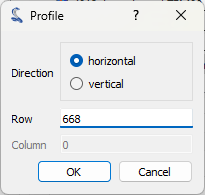
Sélectionnez l’image filtrée et choisissez Analyse > Profils d’intensité > Profil linéaire…. Définissez la ligne horizontale dans le dialogue de profil, puis validez. DataLab ajoute le profil extrait au panneau des signaux, tandis que le panneau d’historique ajoute l’action Profil linéaire à la même session, après les actions de traitement d’image.
Choisissez la ligne horizontale utilisée pour extraire le profil de l’image filtrée.#
Cette unique session d’historique capture donc tout le flux de travail : création d’image, réduction du bruit et conversion des données d’image en signal. La sélection d’une action sur une image dans le panneau d’historique active le panneau des images ; celle de l’action de profil active le panneau des signaux et sélectionne le signal résultant.
Le panneau d’historique enregistre les opérations sur l’image et le signal résultant dans une unique session chronologique.#